 barbadosmaney.ru
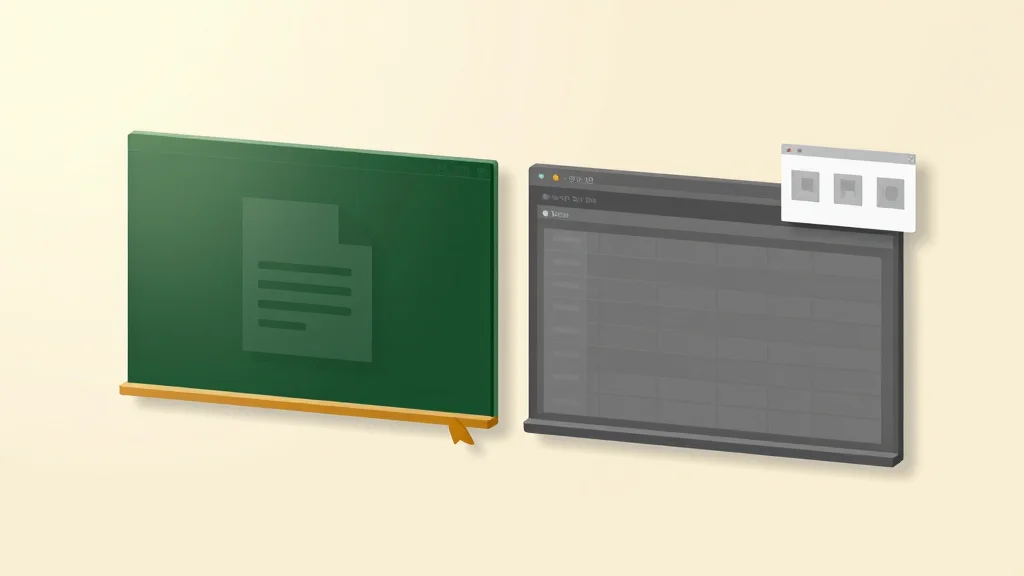
Зачем разделять экран
Разделение экрана позволяет держать два и более окон рядом, не переключаясь между ними вручную. Например, текст документа можно читать, одновременно сверяясь с таблицей в электронной книге. Окна при этом занимают ровно половину экрана, что удобно на мониторе с высоким разрешением.
На ноутбуке с небольшим дисплеем такой режим тоже полезен: вместо того чтобы постоянно сворачивать и разворачивать окна, вы видите обе программы сразу. На широком мониторе можно разместить три или четыре окна, разбив экран на четверти. Для этого закрепите одно окно по краю, затем перетащите второе к верхней или нижней границе оставшейся половины.
Как закрепить окно по краю
Перетащите заголовок окна к левому или правому краю экрана, пока оно не «прилипнет» к половине дисплея. Второй способ: щелкните правой кнопкой по кнопке «Свернуть» в правом верхнем углу окна и выберите «Развернуть окно влево» или «Развернуть окно вправо». Оба действия дают одинаковый результат, но щелчок по кнопке точнее, когда курсор плохо управляется или экран имеет нестандартное разрешение.
После закрепления одного окна система предложит выбрать программу для второй половины. Появится панель с миниатюрами открытых окон, и щелчок по нужной заполнит оставшуюся часть экрана. Если панель не появляется, проверьте настройку Snap Assist, описанную ниже.
Функция Snap Assist и ее настройка
Snap Assist управляет поведением панели выбора соседних окон. Если она отключена, закрепление окна по краю не показывает список других программ. Проверить и включить функцию можно в меню Пуск, затем Настройки, Система, Многозадачность. По умолчанию опция обычно активна, но после переустановки системы или обновления драйверов стоит убедиться, что она включена.
В том же разделе можно настроить, как Windows 10 реагирует на перетаскивание окон к верхнему краю экрана: развернуть их на весь экран или оставить в обычном размере. Второй вариант полезен, когда вы хотите просто прижать окно к верхней границе без изменения его площади.
Практический пример: работа с двумя документами
Представьте, что вы сравниваете черновик статьи в текстовом редакторе с исходными заметками в блокноте. Закрепите окно редактора по левому краю, перетащив его заголовок влево. Затем выберите блокнот из панели миниатюр, и он займет правую половину. Теперь оба документа видны одновременно, и переключение между ними сводится к щелчку по нужному окну.
Если нужно добавить третье окно, например браузер с поиском, перетащите его к верхней границе левой или правой половины. Экран разделится на три неравные части, и вы сможете сверять информацию из трех источников, не сворачивая ничего. Для возврата к обычному виду щелкните по кнопке «Развернуть» в верхнем углу каждого окна.
Отмена закрепления и возврат окон
Чтобы освободить окно от закрепления, перетащите его заголовок в центр экрана или щелкните по кнопке «Развернуть» в правом верхнем углу. Окно вернется к прежнему размеру и перестанет привязываться к границе. Это действие не закрывает программу и не меняет содержимое документа.
Если вы случайно закрепили не то окно, просто повторите закрепление с нужным приложением. Windows 10 не сохраняет историю разделений, поэтому каждый раз вы настраиваете раскладку заново. При необходимости можно закрепить окна в любом порядке: сначала правая половина, затем левая, или сразу по четвертям.
Подсказки для нескольких мониторов
На системе с двумя мониторами закрепление работает на каждом экране независимо. Перетащите окно к краю нужного монитора, и оно займет половину именно этого дисплея. Панель выбора соседних окон при этом показывает программы, открытые на том же мониторе, что и закрепленное окно.
Если вы хотите разместить окна на разных мониторах, закрепляйте их по очереди на каждом экране. Такой подход полезен, когда один монитор используется для чтения длинных документов, а второй — для поиска или переписки. Раскладка не сохраняется автоматически, но повторить ее занимает несколько секунд.